Så reparerar du en skärm som flimrar
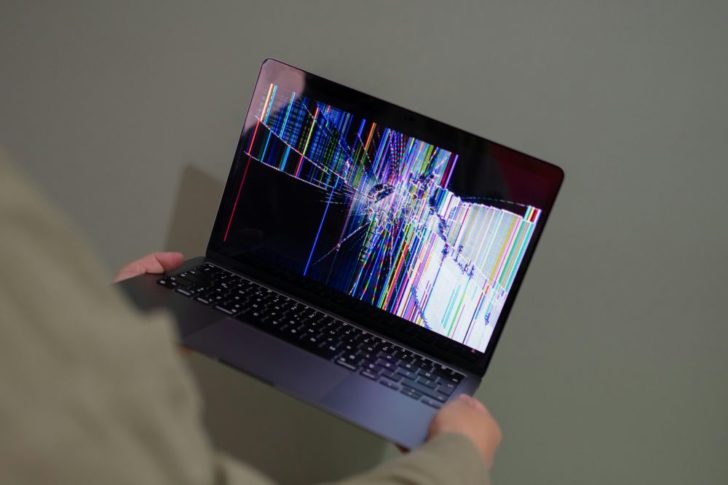
Att upptäcka att skärmen på din dator eller mobil plötsligt börjar flimra är frustrerande och kan snabbt göra arbetet eller underhållningen omöjlig att utföra. Det är lätt att drabbas av panik och frukta att hårdvaran är permanent trasig, men orsakerna bakom detta irriterande fenomen är ofta betydligt enklare att åtgärda än man först kan tro. Oavsett om det handlar om mjukvarukonflikter, lösa kablar eller föråldrade drivrutiner finns det flera effektiva metoder för att återställa bildkvaliteten. I denna artikel går vi igenom de vanligaste anledningarna till skärmflimmer och guidar dig steg för steg genom de mest effektiva lösningarna för att du snabbt ska kunna få en stabil skärm igen.
Grundläggande kontroller och anslutningar
Det absolut första steget när en skärm börjar uppvisa ett störande flimmer är att utesluta enkla fysiska fel. Många gånger beror problemet på att signalen mellan datorn och bildskärmen inte når fram korrekt. Börja därför med att kontrollera att alla kablar sitter ordentligt fast i sina respektive uttag. En kabel som inte är helt intryckt eller som blivit lätt vriden kan skapa glappkontakt, vilket leder till att bilden hackar eller blinkar till. Om möjligt, testa att koppla in en annan kabel för att se om problemet kvarstår.
Kontrollera kablar och kontakter
Många användare glömmer bort att även externa adaptrar eller dockningsstationer kan vara felkällan. Om du använder en adapter för att konvertera mellan olika typer av bildkontakter, såsom från hdmi till displayport, kan denna vara defekt. Prova att koppla skärmen direkt till datorns grafikkort för att eliminera eventuella mellanhänder i signalkedjan. Inspektera även själva portarna på både datorn och skärmen för att säkerställa att det inte finns smuts, damm eller böjda pinnar inuti som hindrar en stabil elektrisk kontakt mellan de två enheterna.
Identifiera externa störningskällor
Elektronisk utrustning i omedelbar närhet kan ibland skapa elektromagnetiska störningar som påverkar bildsignalen negativt. Detta är särskilt vanligt med äldre analoga kablar, men kan förekomma även med moderna kablar av lägre kvalitet som saknar ordentlig skärmning. Försök att flytta på strömkablar, högtalare eller annan elektronisk utrustning som ligger nära din bildskärmskabel. Om flimret upphör när du ändrar placeringen på din utrustning har du hittat boven. Att separera bildsignalkablar från kraftiga strömkablar är en god praxis för att säkerställa en störningsfri signalöverföring och därmed en stabil bild.
Genomför en systematisk felsökning
För att effektivt isolera problemet bör du gå systematiskt tillväga. Genom att testa olika kombinationer av hårdvara får du snabbt svar på var felet ligger. Följ dessa steg för att kartlägga situationen:
-
Testa skärmen med en annan dator för att se om flimret följer med enheten.
-
Använd en annan kabel för att utesluta skador på den ursprungliga ledningen.
-
Prova en annan videoutgång på grafikkortet om flera alternativ finns tillgängliga.
-
Kontrollera om skärmens egna menyer flimrar, vilket tyder på ett internt fel.
Genom att följa denna process kan du med säkerhet säga om felet är externt eller internt.
Kontrollera strömförsörjningen
Slutligen bör du säkerställa att skärmen får en stabil strömtillförsel. En instabil strömkälla, som ett överbelastat grenuttag eller en trasig strömkabel till själva bildskärmen, kan orsaka periodiska spänningsfall. Detta kan manifestera sig som att skärmen kortvarigt slocknar eller flimrar. Prova att ansluta skärmen direkt till ett vägguttag i stället för till en förlängningssladd för att utesluta att strömmen är källan till problemen. Detta är en ofta förbisedd men mycket enkel åtgärd som kan spara mycket tid vid felsökning av bildrelaterade problem.
Optimera mjukvara och drivrutiner
När du har säkerställt att alla fysiska anslutningar är korrekta och att inga störningskällor påverkar kabeldragningen är det dags att rikta blicken mot datorns mjukvara. Ofta beror ett flimrande bildspel på att grafikkortets drivrutiner är föråldrade eller att de har blivit korrupta under en uppdatering. Operativsystemet kommunicerar med din skärm via dessa drivrutiner, och om instruktionerna som skickas är felaktiga kan skärmen tolka dem fel, vilket resulterar i att bilden börjar hoppa eller blinka i en irriterande takt.
Uppdatera grafikkortets drivrutiner
Det första du bör göra i mjukvaruväg är att besöka tillverkarens webbplats för ditt grafikkort för att ladda ner den senaste versionen av drivrutinen. Genom att utföra en ren installation kan du rensa bort gamla filer som kan orsaka konflikter i systemet. Många gånger räcker det med en enkel uppdatering för att lösa kompatibilitetsproblem mellan grafikkortet och operativsystemet. Om problemet uppstod precis efter en nyligen genomförd uppdatering kan det däremot vara nödvändigt att rulla tillbaka till en tidigare version av drivrutinen tills en mer stabil version finns tillgänglig.
Justera uppdateringsfrekvensen
En annan vanlig orsak till flimmer är en felaktig inställning av bildskärmens uppdateringsfrekvens, även känd som hertz. Om din skärm är inställd på en frekvens som den inte stödjer korrekt, eller om inställningen i operativsystemet inte matchar skärmens faktiska kapacitet, kan detta leda till märkbara störningar. Gå in i inställningarna för bildskärmen i ditt operativsystem och kontrollera att frekvensen är inställd på ett värde som skärmen rekommenderar. Att prova olika inställningar kan ofta vara nyckeln till att hitta det läge som ger en helt stabil bild.

Hantera mjukvarukonflikter
Ibland kan specifika program orsaka flimmer när de körs, särskilt om de kräver mycket grafiska resurser eller försöker kontrollera skärmens inställningar. Om du upplever att flimret bara sker när vissa appar används, bör du kontrollera om dessa har egna inställningar för grafik eller helskärmsläge. Det kan även vara värt att temporärt inaktivera bakgrundsprogram som ändrar skärmens ljusstyrka eller färgtemperatur. Genom att stänga ner onödiga processer en efter en kan du identifiera om det finns en specifik mjukvara som orsakar konflikter med grafikkortets drivrutiner.
Utnyttja inbyggda verktyg
Moderna operativsystem har inbyggda verktyg för att diagnostisera bildskärmsproblem. Genom att använda dessa kan du ofta få en indikation på om problemet beror på mjukvaran eller hårdvaran. Utforska de avancerade inställningarna för bildskärmen där du kan återställa konfigurationer eller köra automatiska felsökningsguider. Dessa verktyg är utformade för att upptäcka vanliga felinställningar och kan i många fall automatiskt justera parametrarna så att bildkvaliteten återgår till det normala utan att du behöver göra omfattande manuella ändringar i systemets kärnfiler.
När hårdvaran kräver professionell hjälp
Om du har genomfört både fysiska kontroller av kablage och noggrann optimering av mjukvaran utan att se någon förbättring, står du tyvärr inför risken att problemet ligger i själva hårdvaran. Skärmar består av känsliga komponenter som bakgrundsbelysning, inre strömförsörjningsenheter och kontrollkort. När dessa komponenter börjar åldras eller drabbas av fabrikationsfel kan de inte längre bibehålla en stabil bild. I sådana fall är möjligheterna att laga skärmen på egen hand mycket begränsade, då detta kräver specialkunskap och ibland tillgång till reservdelar som inte är tillgängliga för konsumenter.
Tecken på hårdvarufel
Det finns specifika tecken som ofta indikerar att skärmen lider av interna hårdvaruskador. Om flimret kvarstår även när du har testat skärmen med en annan dator och en annan kabel är sannolikheten stor att felet ligger internt. Andra varningstecken inkluderar flimmer som bara uppstår efter att skärmen varit igång en stund och blivit varm, eller om flimret endast är koncentrerat till en viss del av bildytan. Dessa symptom tyder ofta på att komponenter som kondensatorer eller kretskort har blivit överhettade eller börjat läcka, vilket kräver professionell reparation.
Garanti och reklamation
Innan du överväger att betala för en reparation bör du alltid kontrollera om din produkt fortfarande omfattas av garantin eller reklamationsrätten. Många tillverkare erbjuder en garantiperiod som täcker just den här typen av interna hårdvarufel. Kontakta butiken där skärmen köptes eller tillverkarens support direkt. Var beredd på att behöva uppvisa kvitto och beskriva de åtgärder du redan utfört, som att uppdatera drivrutiner och byta kablar. Detta visar att du har gjort en grundlig felsökning, vilket ofta påskyndar processen för ett garantiärende eller ett utbyte av enheten.

Värdera kostnad kontra nytta
När garantin har gått ut står du inför ett vägskäl. Att reparera en professionell eller mycket dyr bildskärm kan vara ekonomiskt försvarbart, men för en vanlig konsumentskärm kan kostnaden för en auktoriserad verkstad snabbt överstiga skärmens nuvarande marknadsvärde. Be alltid om ett kostnadsförslag innan arbetet påbörjas. Det är även viktigt att väga in miljöaspekten vid beslutet. Att laga en apparat är ofta det mest hållbara alternativet, men om reparationen inte garanterar en lång livslängd kan det vara mer rationellt att investera i en ny enhet med modern teknik.
När reparation inte är ett alternativ
Om en reparation bedöms vara för dyr eller inte möjlig, är det dags att se över hur du kan återvinna den trasiga utrustningen. Elektronikskrot innehåller värdefulla material som kan återvinnas, så släng aldrig skärmen i hushållssoporna. Lämna istället in den på närmaste återvinningscentral där de har rätt utrustning för att hantera farligt avfall och återvinna komponenterna på ett säkert sätt. Genom att ta ansvar för hela produktens livscykel bidrar du till en mer hållbar hantering av teknik, även när din trogna bildskärm tyvärr har tjänat färdigt och inte längre går att rädda.
FAQ
Varför börjar min datorskärm flimra plötsligt?
Kan jag fixa en flimrande skärm själv?
När behöver jag lämna in skärmen för reparation?
Fler nyheter