Bästa inställningarna för spel på OLED-TV just nu
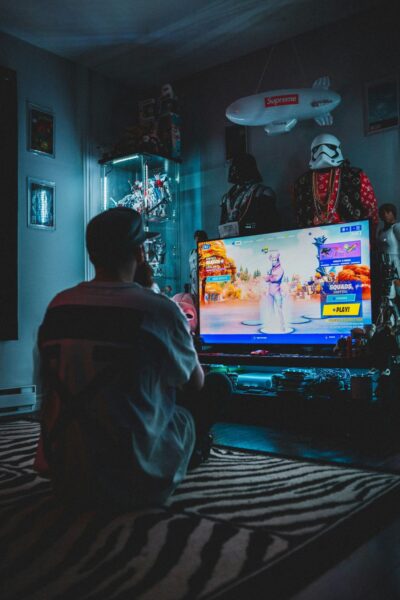
Att hitta de bästa inställningarna för spel på OLED-TV kan göra stor skillnad för både bildkvalitet, respons och spelupplevelse. OLED-tekniken ger djup svärta, hög kontrast och snabba responstider, men felaktiga bildinställningar kan ändå göra att detaljer försvinner eller att bilden känns onaturlig. Genom att justera exempelvis bildläge, ljusstyrka, kontrast, färgtemperatur, HDR och rörelsehantering kan du anpassa TV:n efter moderna spel och olika typer av konsoler. I den här guiden går vi igenom de bästa inställningarna för spel på OLED-TV just nu och förklarar vilka alternativ som är viktigast att ändra för att få en skarp, responsiv och balanserad spelbild.
Bästa bildinställningarna för spel på OLED-TV
När du vill hitta de bästa inställningarna för spel på OLED-TV bör du börja med TV:ns bildläge. För gaming är spelläge eller Game Mode normalt det bästa valet eftersom det minskar bildbehandling som annars kan skapa fördröjning mellan handkontrollen och det som visas på skärmen. Samtidigt är det viktigt att inte överjustera bilden. OLED-paneler har redan mycket hög kontrast och djup svärta, vilket gör att standardinställningarna ofta behöver finjusteras snarare än förändras helt. Börja därför med en neutral grund och justera därefter ljusstyrka, kontrast, skärpa och färg efter spelmiljö och personliga preferenser.
Välj rätt bildläge
Spelläget är framför allt viktigt eftersom det prioriterar snabb respons framför avancerad efterbehandling. Funktioner som brusreducering, extra skärpebehandling och vissa rörelsealgoritmer kan öka bildens bearbetning och därmed påverka input lag. För snabba spel, exempelvis tävlingsinriktade actionspel och skjutspel, märks skillnaden tydligare än i långsammare äventyrsspel. Kontrollera därför att Game Mode är aktiverat när du spelar. På vissa OLED-TV-apparater kan det dessutom finnas ett särskilt Game Optimizer-läge med ytterligare inställningar för exempelvis svartnivå, VRR och respons.

Justera ljusstyrka och kontrast
Ljusstyrkan bör ställas in så att mörka detaljer fortfarande syns utan att svart börjar se grått ut. Detta är särskilt viktigt i OLED-spel eftersom panelens förmåga att visa perfekt eller mycket djup svärta är en av teknikens största styrkor. Använd gärna spelets egna kalibreringsbilder när de finns tillgängliga. Kontrasten bör normalt lämnas nära standardvärdet och justeras försiktigt. Om den höjs för mycket kan ljusa detaljer klippas bort, medan ett för lågt värde kan göra bilden platt och mindre dynamisk. Målet är att behålla detaljer i både skuggor och ljusa områden.
Håll skärpan på en låg nivå
Skärpeinställningen behöver inte vara särskilt hög på en modern OLED-TV. Spel från dagens konsoler och datorer har redan hög detaljrikedom, och överdriven skärpning kan skapa konstgjorda konturer runt objekt och texturer. Ett neutralt eller lågt värde ger vanligtvis en renare bild. Stäng också av funktioner som lägger till artificiell skärpa eller förbättringar om de påverkar bilden negativt. För PC-gaming kan det vara extra relevant att kontrollera att TV:n tar emot rätt upplösning och signalformat. En korrekt 4K-signal ger betydligt bättre förutsättningar än att försöka kompensera en felaktig signal med bildbehandling.
Optimera HDR, ljusstyrka och färger för gaming
HDR är en central del av spelupplevelsen på OLED eftersom tekniken kan kombinera mycket mörka partier med intensiva högdagrar. För att få rätt resultat behöver både TV:n och spelet vara korrekt konfigurerade. Aktivera HDR när spelet stöder det och använd därefter spelets kalibreringsverktyg för att ställa in maximal ljusstyrka och svartnivå. Undvik att höja HDR-inställningarna enbart för att få en mer spektakulär bild. För höga värden kan göra att ljusa detaljer försvinner och samtidigt förändra spelets avsedda kontrast.
Kalibrera HDR i spelet
Många moderna spel innehåller separata reglage för svartnivå, maximal luminans och HDR-exponering. Följ instruktionerna på skärmen och justera tills referenssymbolerna precis syns eller försvinner enligt spelets anvisningar. Det ger ofta ett bättre resultat än att använda samma inställningar för alla titlar. OLED-TV-apparater kan dessutom hantera HDR på olika sätt beroende på modell, panel och bildprocessor. Därför finns det ingen universell kombination som är optimal för varje TV. Om bilden ser urvattnad ut kan felaktig svartnivå vara orsaken, medan en överdrivet mörk bild kan bero på motsatt problem.

Anpassa färgtemperaturen
Färgtemperaturen påverkar hur varm eller kall bilden upplevs. För en mer naturlig återgivning är ett varmare läge ofta att föredra, särskilt om TV:n har ett filmläge eller ett avancerat bildläge med en neutral färgtemperatur. För gaming behöver du däremot inte välja den mest färgstarka profilen. Ett överdrivet färgläge kan göra spel visuellt imponerande vid första anblicken, men hudtoner, miljöer och färgnyanser kan bli mindre korrekta. Låt därför färgmättnaden ligga nära standard och använd spelets egna grafikinställningar för att påverka den visuella stilen när sådana alternativ finns.
Kontrollera dynamiska bildfunktioner
OLED-TV-apparater erbjuder ofta funktioner som automatiskt förändrar ljusstyrka, kontrast och färg beroende på innehållet. Dessa kan vara användbara vid vanlig TV-tittning, men är inte alltid optimala för gaming. Förutsägbara bildförhållanden är viktigare när du kalibrerar ett spel. Om TV:n har dynamisk kontrast, automatiska färgförbättringar eller liknande funktioner bör du därför testa bilden både med och utan dessa alternativ. Titta särskilt på mörka scener och områden med starka ljuskällor. Om detaljer förändras märkbart mellan olika scener kan en mer statisk bildprofil ge ett bättre och jämnare resultat.
Så minimerar du input lag och får bättre spelrespons
Bildkvalitet är bara en del av de bästa inställningarna för spel på OLED-TV. För snabba spel är responsen minst lika viktig. Input lag beskriver fördröjningen mellan en signal från exempelvis en handkontroll eller mus och det ögonblick då motsvarande förändring visas på skärmen. OLED-paneler har mycket snabba pixelresponstider, men TV:ns bildbehandling kan fortfarande skapa fördröjning. Därför bör Game Mode vara aktiverat och onödiga bildfunktioner stängas av. Kontrollera även att rätt HDMI-port används och att konsolen eller datorn skickar en kompatibel signal.
Aktivera VRR och rätt uppdateringsfrekvens
VRR, eller Variable Refresh Rate, kan göra spelupplevelsen mjukare genom att synkronisera skärmens uppdateringsfrekvens med grafikkortets eller konsolens bildfrekvens. Om både TV och spelplattform stöder VRR bör funktionen normalt vara aktiverad. På samma sätt är det viktigt att välja den högsta uppdateringsfrekvens som både TV:n och källan faktiskt stöder. För kompatibla OLED-TV-apparater kan exempelvis 120 Hz ge en tydligt mjukare upplevelse än 60 Hz. Det är särskilt användbart i spel där bildfrekvensen är hög och rörelserna är snabba.

Stäng av onödig rörelsehantering
Rörelseinterpolering är främst utvecklad för film och TV-program och är vanligtvis inte något du vill använda när du spelar. Funktionen skapar extra bildrutor mellan de riktiga bildrutorna, vilket kan påverka både bildens utseende och kontrollernas respons. I Game Mode stängs sådana funktioner ofta av automatiskt, men det är ändå värt att kontrollera inställningarna. Undvik även andra automatiska förbättringar som kan förändra bilden från scen till scen. För gaming är en direkt och konsekvent signal oftast viktigare än att TV:n försöker göra innehållet visuellt mjukare eller skarpare.
Använd rätt HDMI- och konsolinställningar
För att få ut maximalt av en OLED-TV måste även spelkonsolen eller datorn vara korrekt inställd. Använd en HDMI-port som stöder den upplösning och uppdateringsfrekvens du vill använda. På kompatibla modeller kan HDMI 2.1 krävas för 4K i 120 Hz med vissa konsoler och datorer. Kontrollera också att konsolen har aktiverat funktioner som 4K, HDR och 120 Hz när de stöds. Om du använder en dator bör grafikkortets kontrollpanel dessutom vara inställd på TV:ns faktiska upplösning och uppdateringsfrekvens, så att signalen inte begränsas av felaktiga systeminställningar.
FAQ
Vilket bildläge är bäst för spel på OLED-TV?
Vilka HDR-inställningar passar bäst för gaming?
Bör VRR vara aktiverat på en OLED-TV för gaming?
Fler nyheter